| ООО "ЛесИС" - ГИС TOPOL-L для лесного хозяйства, лесоустройства и арендаторов лесного фонда |

|
|
||||||
Документация по устаревшей и неподдерживаемой версии ГИС TopoL-L 6.8.
Монтаж аэрофотоснимков на топоосновуЦель работыСоздание растровой карты - основы на все лесничество, представленной номенклатурными листами топокарт с наложенными на них отдешифрированными АФС. Карта - основа является базой для наложения построенного по геодезическим данным полигона и встраивания в него планшетов предыдущего лесоустройства, оцифровки ситуации по линиям дешифрирования на АФС или другим растровым подложкам при создании картографической БД на лесничество.Общие сведенияПри привязке АФС к топооснове должен использоваться правильный алгоритм их трансформирования. Если исходный АФС - обычный рабочий снимок, то есть непосредственный результат аэрофотосъемки, то при трансформировании следует использовать алгоритм Коллинеарного трансформирования, который выправит погрешности, связанные с возможным наклоном плоскости снимка по отношению к земле. Если же имеющийся АФС - топографический ортофотоснимок, погрешности за наклон в котором уже исправлены, то следует использовать алгоритм Хельмерта, который будет исправлять только отклонения положения, масштаба и разворота снимка относительно топоосновы. Тот же алгоритм должен использоваться и в случае, когда невозможно определить полный набор надежных опорных точек, покрывающих всю рабочую часть снимка.Последовательность работыДля ОТКРЫТИЯ/ЗАКРЫТИЯ растров используйте левую кнопку инструментальной линейки РАСТРЫ и форму отбора растров TopoL_L.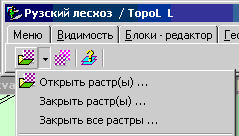 Открыть растр среднемасштабной региональной карты. Выбрать интересующую территорию и установить масштаб изображения, чтобы на экране была видна вся покрываемая снимком местность. Открыть растры готовых листов крупномасштабных топокарт, используя режим открытия видимых в окне карты растров:  Организовать работу в двух окнах. Для этого необходимо на линейке ВИДИМОСТЬ вызвать меню окон при кнопке  . Если в списке окон
внизу числится всего одно окно, то надо создать второе, используя меню НОВОЕ
ОКНО. Для того чтобы увидеть на экране одновременно два окна рядом, необходимо
нажать кнопку . Если в списке окон
внизу числится всего одно окно, то надо создать второе, используя меню НОВОЕ
ОКНО. Для того чтобы увидеть на экране одновременно два окна рядом, необходимо
нажать кнопку  . . 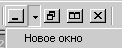 С помощью этой же кнопки можно поменять местами окна, если перед ее нажатием активизировать правое окно. Сразу после размещения окон необходимо настроить видимость в них карт отдельно для каждого окна, т.е. какие растры будут визуализированы в каждом из окон. Форма со списками визуализации вызывается кнопкой  на правой панели УПРАВЛЕНИЕ. Для визуализации
конкретных растров или растра в окне
необходимо: назначить данное окно
активным, путем установки курсора мыши на поле окна и подтвердить выбор,
путем нажатия левой клавиши мыши. Далее в окне ВИЗУАЛИЗИРУЕМЫЕ ФАЙЛЫ путем последовательного нажатии левой клавиши мыши отключать те растры,
которые не будут визуализированы в данном окне. Выход из окна ВИЗУАЛИЗИРОВАННЫЕ
ФАЙЛЫ осуществить по клавише OK
или Показать. на правой панели УПРАВЛЕНИЕ. Для визуализации
конкретных растров или растра в окне
необходимо: назначить данное окно
активным, путем установки курсора мыши на поле окна и подтвердить выбор,
путем нажатия левой клавиши мыши. Далее в окне ВИЗУАЛИЗИРУЕМЫЕ ФАЙЛЫ путем последовательного нажатии левой клавиши мыши отключать те растры,
которые не будут визуализированы в данном окне. Выход из окна ВИЗУАЛИЗИРОВАННЫЕ
ФАЙЛЫ осуществить по клавише OK
или Показать. Выполнить аналогичные приемы для другого окна. При работе с двумя окнами необходимо помнить, что назначение установок и использование инструментов для работы с растрами справедливо для активного окна. Растр среднемасштабной топокарты можно для обоих окон пока погасить. В левом окне должны быть видимы все топокарты крупномасштабной растровой топоосновы, в правом надо пока погасить все – здесь будет растр АФС. Это правое окно надо сделать активным, щелкнув мышкой по его заголовку. Теперь в нем надо открыть растр АФС, как описано выше. Так как растр еще не размещен, режим открытия в текущем виде к нему не применим. Программа предложит дежурные параметры размещения для растра, с ними следует согласиться, осознавая, что до трансформирования размещение и масштаб растра не будут правильными. Чтобы весь растр снимка был видим, следует нажать кнопку  на линейке ВИДИМОСТЬ или клавишную комбинацию Ctrl-F5. на линейке ВИДИМОСТЬ или клавишную комбинацию Ctrl-F5.Включить режим ЛОКАЛЬНОЕ УВЕЛИЧЕНИЕ. Для этого необходимо на инструментальной линейке ВИДИМОСТЬ нажимать кнопку  , пока
изображение крестика не станет ярким. , пока
изображение крестика не станет ярким. Выполнить точное размещение растра АФС с приведением в систему координат топоосновы, для чего активизировать линейку РАСТРЫ и нажать кнопку  трансформировать растр. В окне
ТРАНСФОРМИРОВАНИЕ РАСТРА установить: опорные точки - УКАЗЫВАЮТСЯ, область
трансформации ВЕСЬ (данные позиции установлены автоматически по умолчанию). трансформировать растр. В окне
ТРАНСФОРМИРОВАНИЕ РАСТРА установить: опорные точки - УКАЗЫВАЮТСЯ, область
трансформации ВЕСЬ (данные позиции установлены автоматически по умолчанию). Задать пары опорных точек: целевые – на элементах топоосновы, исходные – в соответствующих им точках АФС. В качестве опорных точек могут использоваться места пересечения квартальных и других просек, шоссейных дорог и другие надежно опознанные элементы. Количество опорных точек должно быть достаточным для надежной привязки АФС - от 12 до 40 пар при трансформировании АФС размером 30х30см, точки должны покрывать всю площадь снимка. Точки следует задавать с максимально возможной точностью. При наличии четко опознаваемых пар точек можно обойтись меньшим их количеством, в противном случае для взаимной компенсации возможных погрешностей точек нужно много. Проверить погрешности трансформирования в таблице преобразования, которая автоматически создается при трансформировании растра и сохраняется с именем, идентичным имени растра в формате файла *.TRT в том же каталоге. Для этого необходимо открыть таблицу преобразования путем нажатия правой клавиши мыши. Установить режим преобразования КОЛЛИНЕАРНОЕ или ХЕЛЬМЕРТА (данный режим установлен по умолчанию) в зависимости от вида АФС и нажать кнопку ВЫЧИСЛИТЬ. Убедиться, что все опорные точки имеют примерно одинаковые и не очень большие погрешности трансформирования: менее Для точек, которые заведомо имеют меньшую точность, чем остальные, но должны использоваться ввиду отсутствия других более надежных точек, можно задать меньший "весовой коэффициент", величина которого устанавливается в диапазоне от 1 до 0. Для установки “весового коэффициента” необходимо установить курсор на строке данной точки, нажать ИЗМЕНИТЬ или произвести двойной щелчок левой клавишей мыши. В появившемся окне ВЕСОВЫХ КОЭФФИЦИЕНТОВ установить необходимый весовой коэффициент и подтвердить установку нажатием клавиши OK. При завершении набора точек следует нажать клавишу ОК, после чего появляется информационное окно с параметрами выходного растра, затем следующее окно, в котором необходимо задать имя выходного файла, его тип (TIFF), и установку режим сжатия. Имя выходного файла формируется из имени исходного добавлением букв ”t” – трансформированный. Так как для данного вида материалов сжатие файла малоэффективно, для сжатия выбирается NON_COMPRESION. После нажатия OK выполняется трансформирование, и растровое изображение АФС занимает место на топокарте. Чтобы проверить точность выполненной привязки АФС, нужно воспользоваться функцией управления прозрачностью растров. Нажмите кнопку  на линейке ВИДИМОСТЬ и в появившейся форме в
строке РАСТРЫ выберите из выпадающего списка растр трансформированного
АФС. Нажмите кнопку УСТАНОВИТЬ справа от списка растров. В появившейся форме
можно настроить степень прозрачности растра (Transparency level), чтобы сквозь снимок была видна
топокарта (40-60%). Проконтролируйте
степень совмещения объектов карты и снимка, используя для увеличения/уменьшения
масштаба клавиши F9/F8, а для перемещения области
видимости – F7. на линейке ВИДИМОСТЬ и в появившейся форме в
строке РАСТРЫ выберите из выпадающего списка растр трансформированного
АФС. Нажмите кнопку УСТАНОВИТЬ справа от списка растров. В появившейся форме
можно настроить степень прозрачности растра (Transparency level), чтобы сквозь снимок была видна
топокарта (40-60%). Проконтролируйте
степень совмещения объектов карты и снимка, используя для увеличения/уменьшения
масштаба клавиши F9/F8, а для перемещения области
видимости – F7.Указанные выше операции производятся для всех растров АФС, причем, при трансформировании на топоснову каждого последующего снимка целевые опорные точки задаются не только на топоснове, но и на снимке, ранее посаженном на топоснову в зоне их перекрытия с целью сведения к минимуму невязок перекрывающихся снимков, особенно в местах “стыка” дешифровочных данных соседних снимков. При необходимости подправить размещение какого-либо снимка можно повторным трансформированием. Для этого необходимо открыть нетрансформированный растр АФС и в режиме трансформирования растра, в окне ТРАНСФОРМИРОВАНИЕ РАСТРА установить: опорные точки – ТАБЛИЦА ПРЕОБРАЗОВАНИЯ, область трансформации ВЕСЬ. В следующей форме выбрать файл Таблицы преобразования (<имя растра>.trt). После выбора таблицы из списка программа переходит в режим указания дополнительных точек. Нажав на правую кнопку мыши можно прервать ввод дополнительных точек и увидеть таблицу преобразования, изменить режим трансформирования, и повторно выполнить трансформирование. После наложения аэрофотоснимков на территорию лесничества закрыть все топокарты топосновы. Для удобства и ускорения работы системы в дальнейшем рекомендуется последовательно замаскировать зоны перекрытия аэрофотоснимков, не содержащие полезную информацию. Для этого необходимо нажать кнопку  маскировать растр. В появившейся форме
задается: область маскирования – ПОЛИГОН, маска – ДОПОЛНЕНИЕ (данные позиции
установлены автоматически по умолчанию). Выбирается имя маскируемого растра.
Часть снимка вне оконтуренной области после подтверждения (кнопка с галочкой)
будет замаскирована, т.е. станет прозрачной. Имя выходного файла формируется из номера снимка с добавлением
буквы "m" и степень сжатия – LZW, чтобы исключить из файла невидимую
часть снимка. Последовательность наложения перекрывающихся снимков может быть
записана для удобства использования в дальнейшей работе. маскировать растр. В появившейся форме
задается: область маскирования – ПОЛИГОН, маска – ДОПОЛНЕНИЕ (данные позиции
установлены автоматически по умолчанию). Выбирается имя маскируемого растра.
Часть снимка вне оконтуренной области после подтверждения (кнопка с галочкой)
будет замаскирована, т.е. станет прозрачной. Имя выходного файла формируется из номера снимка с добавлением
буквы "m" и степень сжатия – LZW, чтобы исключить из файла невидимую
часть снимка. Последовательность наложения перекрывающихся снимков может быть
записана для удобства использования в дальнейшей работе. Таким образом, формируется растровая подложка из аэрофотоснимков с целью использования ее для привязки геоданных и последующей оцифровки. |
|
|

|

|
Почтовый адрес для ЗАКАЗНЫХ писем: Грешнов С.П., 108832, Москва, А/Я № 1, тел.+7(916)615-42-77 НЕ ИСПОЛЬЗОВАТЬ курьерскую доставку!!! |
 |
E-Mail: lesis@ya.ru Вопросы общего характера: +7(916)615-42-77 |
РОССИЙСКАЯ ФЕДЕРАЦИЯ Общество с ограниченной ответственностью "ЛЕСИС" ОГРН: 1035007204902, ИНН: 5036046400, КПП: 503601001 |
|