| ООО "ЛесИС" - ГИС TOPOL-L для лесного хозяйства, лесоустройства и арендаторов лесного фонда |

|
|
||||||
Документация по устаревшей и неподдерживаемой версии ГИС TopoL-L 6.8.
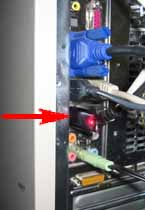
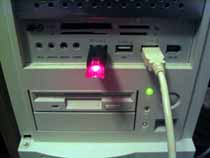
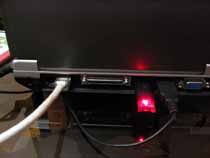
Установка и регистрация ГИС TOPOL-LУстановка ключа защиты.Ключ USB вставляется в любой свободный порт USB на компьютере. До установки программы USB ключ, как правило, не "горит".
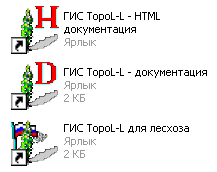
Установка программыСкачать программу установки с сайта - http://www.lesis.ru/support/downloads68.htmи запустить ее из любого места на компьютере.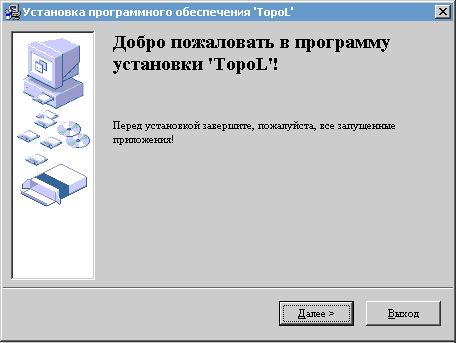 В информационных окнах следует нажимать кнопку "Далее". В окне выбора путей установки программы, при необходимости, можно поправить путь, предлагаемый по умолчанию. Если Вас устраивает стандартное размещение программ и баз данных, следует нажать кнопку "Далее": 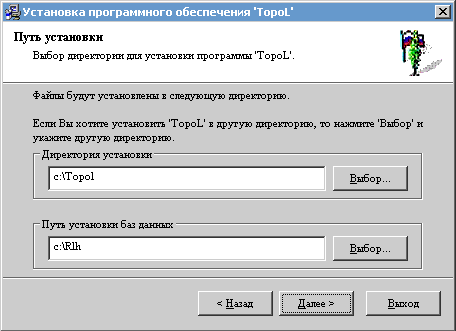 На странице лицензионного соглашения необходимо прочитать его и поставить галочку в пустом квадратике и нажать кнопку "Далее": 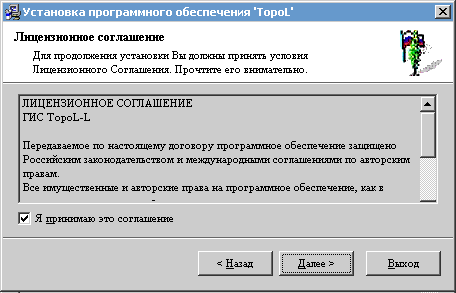 В следующем окне следует развернуть пункты вложенного меню, нажав на значки + : 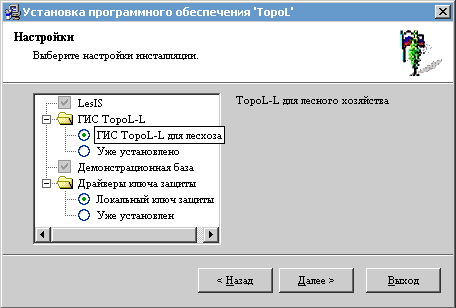 Необходимо проверить правильность выбранных элементов и подтвердить выбор нажатием кнопки "Далее". При установке курсора на каждом пункте меню в правой части окна появляются подсказки. В случае переустановки программы в целях восстановления работоспособности программы после ее некорректного использования неопытными пользователями в этом меню можно отключить заведомо исправные элементы. После этого пользователю следует дождаться завершения установки. Время установки зависит от объема устанавливаемых баз данных и варианта инсталлятора. Инсталлятор, скачанный из интернет работает медленнее, т.к. для уменьшения времени скачки с сайта в нем использована сильная степень сжатия: 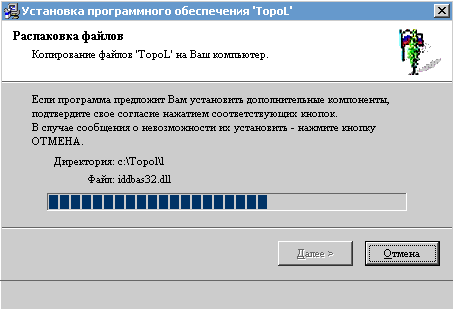 Если Вы выбрали установку драйверов ключа защиты появится окно установки драйверов HASP. Процесс установки в Windows 95 - 98 прост и быстр, в Windows XP потребует участия пользователя для ответов на вопросы. Сначала нужно выбрать язык - U.S.English. Хотя значения это не имеет, т.к. пользователю не придется интерактивно общаться с этим драйвером. Главное, что нужно что-то выбрать: 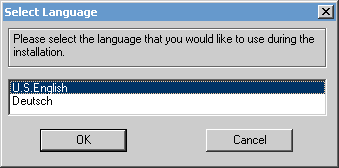 В следующих окнах нужно просто подтверждать кнопкой далее предложения и вопросы программы: 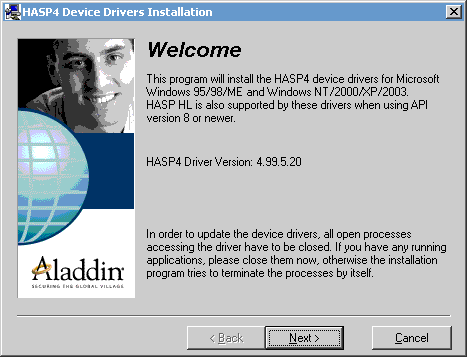 Перед нажатием кнопки Install следует выбрать пункт I accept the license agreement: 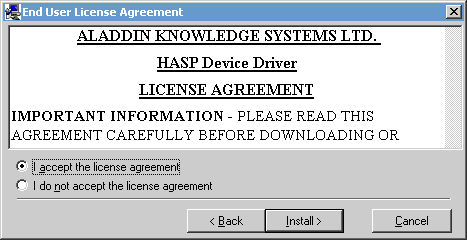 В завершении установки следует закрыть сначала окно установки драйвера, нажав кнопку Finish: 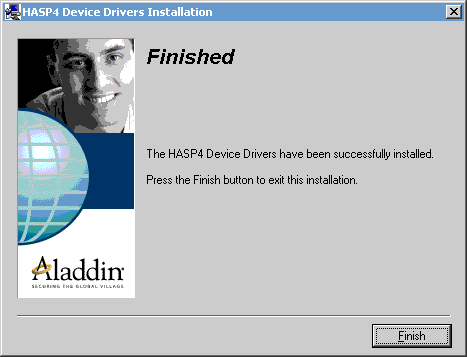 И затем кнопкой "Закрыть" можно завершить работу инсталлятора ГИС TopoL-L. 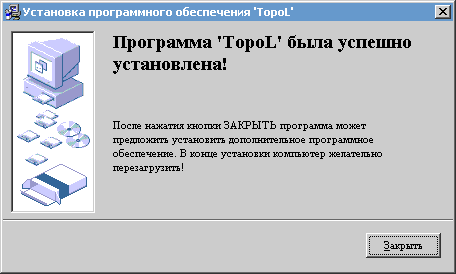 Возможные проблемы: В случае, если у пользователя USB ключ защиты, в этот момент он должен "засветиться" красным светом. Если этого не произошло, возможно на компьютере установлены некорректные драйверы USB, порт неисправен, либо при первой установке программы пользователь в соответствующем окне инсталлятора забылпредусмотреть установку драйвера. этого не произошло, следует перезагрузить компьютер. Решение: 1. Перезагрузить компьютер. 2. Убедиться, что в "Пуск - Настройка - Панель управления - Оборудование - Диспетчер устройств" устройства USB установлены в системе и они не помечены красными или желтыми круглыми значками с вопросительными или восклицательными знаками. 3. Переустановить программу, проверив установку драйвера ключа защиты. Первый запуск, регистрация программы.После установки в меню "Пуск" и на "Рабочем столе" появятся ярлыки:
|
|
|

|

|
Почтовый адрес для ЗАКАЗНЫХ писем: Грешнов С.П., 108832, Москва, А/Я № 1, тел.+7(916)615-42-77 НЕ ИСПОЛЬЗОВАТЬ курьерскую доставку!!! |
 |
E-Mail: lesis@ya.ru Вопросы общего характера: +7(916)615-42-77 |
РОССИЙСКАЯ ФЕДЕРАЦИЯ Общество с ограниченной ответственностью "ЛЕСИС" ОГРН: 1035007204902, ИНН: 5036046400, КПП: 503601001 |
|