| ООО "ЛесИС" - ГИС TOPOL-L для лесного хозяйства, лесоустройства и арендаторов лесного фонда |

|
|
||||||
Документация по устаревшей и неподдерживаемой версии ГИС TopoL-L 6.8.
Устройство интерфейса программыПосле запуска программы необходимо дождаться появления всех рабочих окон программы. На экране должно быть высвечено окно инструментов (1), окно работы с объектами (2) и базами данных таксации (3) и окно карты (4). Если при запуске была выключена опция "Показать карту" или "Показать БД", соответствующее окно не появится: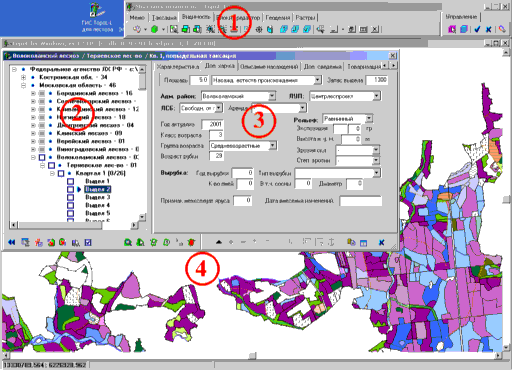 Нормально окно инструментов находится в правом верхнем углу экрана и полностью видимо, а окно карты занимает все пространство экрана под ним. Если при первом запуске такого размещения окон не получилось, используйте для автоматической подстройки размеров окон команду закладки "Меню - Вид - Подстроить размеры окон". Окна занимают стандартное положение как на рисунке. Все кнопки панели инструментов в TopoL_L имеют подсказки, объясняющие их назначение. Для некоторых кнопок с меняющимися функциями подсказки также меняются, поясняя пользователю назначение инструмента при выполнении конкретной операции (например, кнопка копирования информации может копировать данные из разных таблиц в зависимости от их активности). Подсказки появляются (если они не отключены в интерфейсе) после того, как над ними остановился курсор мышки. При этом окно должно быть активным (его заголовок должен быть синего цвета). Окно баз данных состоит из древовидного меню объектов (2 - регион, лесхоз, лесничество) в левой части формы и соответствующей выбранному объекту информации или инструментов в правой части формы (3). В нижней части находится планка инструментов (кнопок и переключателей). Они повторяют аналогичные кнопки в окне инструментов. Все кнопки также снабжены всплывающими подсказками, поясняющими их назначение. Окно баз данных является "плавающим" и может располагаться как поверх окна карты, так и под ним или быть невидимым, его размеры можно менять. Можно также двигать границу между левой и правой панелями формы и между частями линейки инструментов внизу. Для того, чтобы выдвинуть форму баз данных наверх, достаточно щелкнуть мышкой в заголовок окна инструментов или в кнопку TopoL_L на планке задач внизу экрана. Кнопка  закрывает форму баз данных, полностью убирая ее с экрана. Чтобы снова
ее открыть, нужно в главном окне инструментов на линейке Меню выполнить
команду меню Объекты /
закрывает форму баз данных, полностью убирая ее с экрана. Чтобы снова
ее открыть, нужно в главном окне инструментов на линейке Меню выполнить
команду меню Объекты /  Выбрать объект работы…. Выбрать объект работы….
|
|
|

|

|
Почтовый адрес для ЗАКАЗНЫХ писем: Грешнов С.П., 108832, Москва, А/Я № 1, тел.+7(916)615-42-77 НЕ ИСПОЛЬЗОВАТЬ курьерскую доставку!!! |
 |
E-Mail: lesis@ya.ru Вопросы общего характера: +7(916)615-42-77 |
РОССИЙСКАЯ ФЕДЕРАЦИЯ Общество с ограниченной ответственностью "ЛЕСИС" ОГРН: 1035007204902, ИНН: 5036046400, КПП: 503601001 |
|